Lewati ke konten utama
Tentang Manajemen Label (Warna Acara)
Yang dapat dilakukan
-
Mengubah warna jadwal
- Untuk mengubah warna hari libur klik di sini
- Untuk mengubah warna ulang tahun klik di sini
- Untuk mengubah warna kalender eksternal klik di sini
- Memberi nama pada warna
- Mengurutkan warna
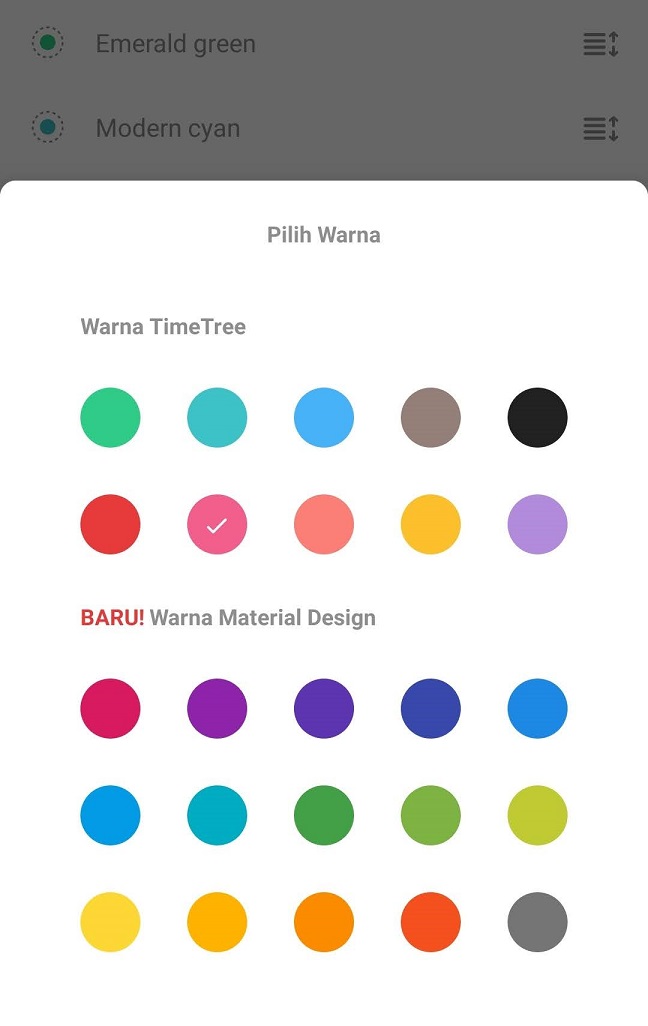
- Mengubah warna yang sudah ada menjadi warna lain
Yang tidak dapat dilakukan
Tampilan di kalender
-
Jadwal sepanjang hari, jadwal yang melewati tanggal akan tampil dengan "latar belakang warna gelap + teks putih"
-
Jadwal dengan pengaturan waktu mulai dan selesai akan tampil dengan "latar belakang warna terang + teks berwarna"
Cara pengoperasian
1. Mengubah warna jadwal
iOS / Android / Web
- Ketuk ikon daftar kedua dari kiri pada menu bawah layar
- Pilih kalender bersama dari "Daftar Kalender"
- Ketuk jadwal lalu ketuk "Edit" dari "・・・" di kanan atas
- Ketuk ikon label "Emerald Green" di layar edit jadwal
2. Memberi nama pada warna
iOS / Android
- Ketuk ikon daftar kedua dari kiri pada menu bawah layar
- Pilih kalender bersama dari "Daftar Kalender"
- Ketuk ikon dengan 4 kotak di kanan atas layar
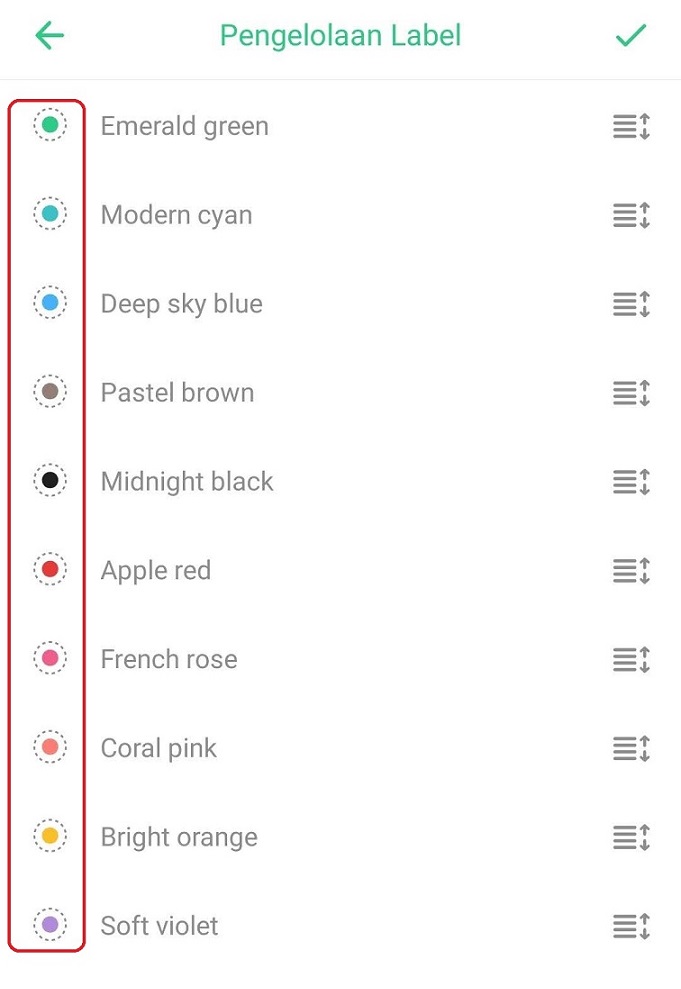
- Ketuk "Kelola Label Jadwal"
- Ketuk bagian yang menampilkan nama warna
- Masukkan nama
- Ketuk "Simpan" di kanan atas
WEB
- Pilih satu kalender bersama dari daftar kalender di sisi kiri layar
- Klik "Pengaturan Kalender" paling bawah dari menu di sisi kanan layar (lihat artikel ⑨ di bawah) Ingin tahu fungsi masing-masing kalender bersama (versi Web)
- Klik "Kelola Label Jadwal"
- Klik bagian yang menampilkan nama warna
- Masukkan nama
- Klik "Simpan" di kanan bawah
3. Mengurutkan warna
iOS / Android
- Ketuk ikon daftar kedua dari kiri pada menu bawah layar
- Pilih kalender bersama dari "Daftar Kalender"
- Ketuk ikon dengan 4 kotak di kanan atas layar
- Ketuk "Kelola Label Jadwal"
- Tekan lama garis tiga "ー" di sebelah kanan setiap warna lalu geser ke atas atau ke bawah
- Ketuk "Simpan" di kanan atas
WEB
- Pilih satu kalender bersama dari daftar kalender di sisi kiri layar
- Klik "Pengaturan Kalender" paling bawah dari menu di sisi kanan layar (lihat artikel ⑨ di bawah) Ingin tahu fungsi masing-masing kalender bersama (versi Web)
- Klik "Kelola Label Jadwal"
- Urutkan dengan drag & drop garis tiga "ー" di ujung kanan nama warna label
- Klik "Simpan" di kanan bawah
4. Mengubah warna yang sudah ada menjadi warna lain
iOS / Android
- Ketuk ikon daftar kedua dari kiri pada menu bawah layar
- Pilih kalender bersama dari "Daftar Kalender"
- Ketuk ikon dengan 4 kotak di kanan atas layar
- Ketuk "Kelola Label Jadwal"
- Ketuk tanda ◎ di sebelah kiri setiap warna
- Pilih warna yang diinginkan
- Ketuk "Simpan" di kanan atas
WEB
- Pilih satu kalender bersama dari daftar kalender di sisi kiri layar
- Klik "Pengaturan Kalender" paling bawah dari menu di sisi kanan layar (lihat artikel ⑨ di bawah) Ingin tahu fungsi masing-masing kalender bersama (versi Web)
- Klik "Kelola Label Jadwal"
- Klik tanda ◎ di sebelah kiri setiap warna
- Pilih warna yang diinginkan
- Klik "Simpan" di kanan bawah